PDFリーダー & ビューア
- 3.3
- 評価
- 5.00M
- インストール数
- Free
- 価格
 分析者 App-foxy
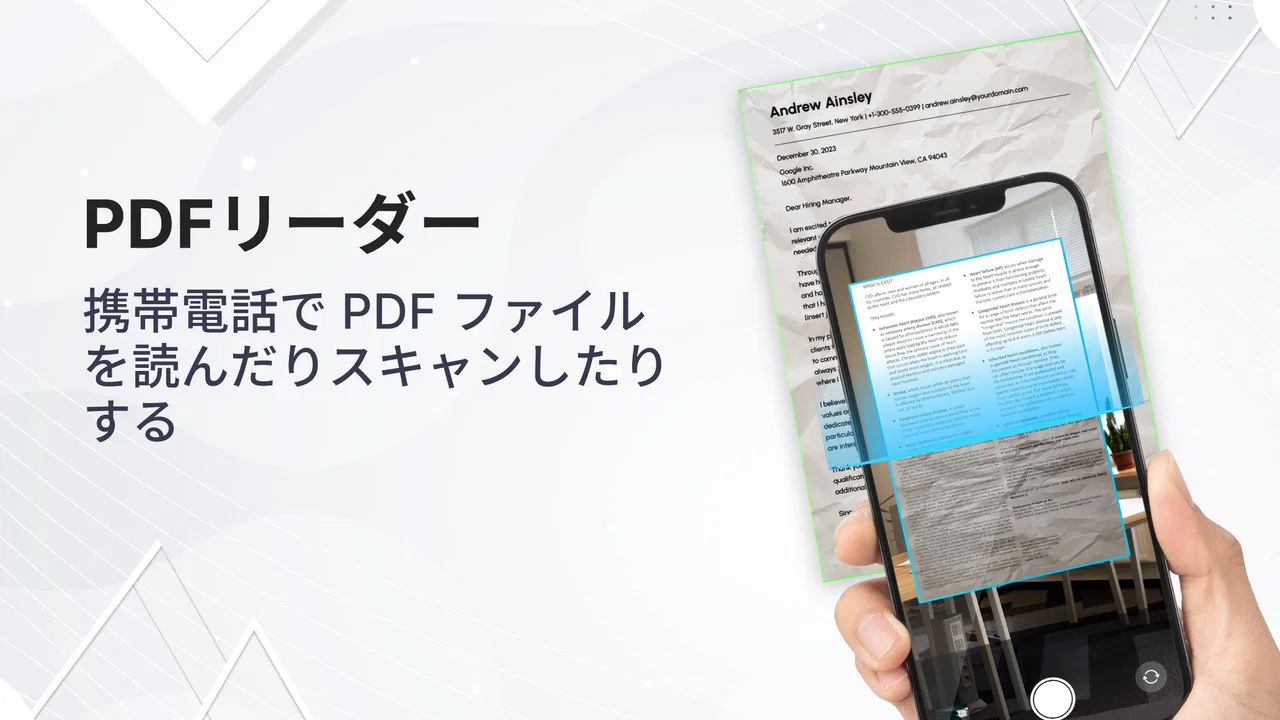
PDFを読むだけでなく、紙の書類を取り込み、必要な形に整えて管理したい人にとって、「PDFリーダー & ビューア」は試す価値のある仕事効率化アプリです。私はスマートフォンで資料を確認する場面を中心に使ってみましたが、単なる閲覧専用ツールというより、スキャンから保存までを一つの流れにまとめたい人向けだと感じました。
開発元はExo Technologyで、無料で始められます。対象年齢は3歳以上、Android 8.0以降に対応しており、現行バージョンは1.3.0です。公開日は2025年8月5日で、すでに500万回以上インストールされています。一方、平均評価は3.3で、評価数はおよそ2500件です。この数字からも、幅広く使われている一方で、誰にでも無条件で合うタイプではないことが見えてきます。
今の使い心地と、向いている人
最初に感じた長所は、PDFを開くという基本動作に加えて、紙の情報をデジタル化する目的まで考えられていることです。仕事の資料、学校の配布物、領収書、申込書など、スマートフォンのカメラで取り込んで後から見返したい書類があるなら、ファイル管理の入口を一つにまとめやすくなります。
こちらもおすすめ

 LINEマンガ
を読みっぱなしにしない、本棚と無料話で続ける読書術
無料話を追うだけではもったいない。待てば無料の仕組み、読書履歴、本棚をつなげて、読みたい作品を迷わず楽しむための実践ガイド。課金の判断や通知との付き合い方も率直に解説します。

 LINE(ライン) - 通話・メールアプリ
LINEはなぜ使われ続けるのか 日常に根づく便利さと広がる負担
メッセージ、通話、決済、公式アカウント。LINEが日々の用事に入り込むほど、使い続ける理由と手放しにくさは同じ場所から生まれてくる。勢いの背景を利用者目線で読み解く。

 UNO!™
UNO!™の「最後の一枚」が生む緊張感。短い対戦を何度も回したくなる理由
数字や色を合わせるだけの遊びに、宣言の一瞬と反撃の余地をどう組み込んだのか。UNO!™のオンライン対戦を、手札の駆け引きから見つめる。勝負を急がせる面白さと、運に左右される物足りなさも率直に掘り下げます。

 Uber Eats(ウーバーイーツ) 出前/フードデリバリー
Uber Eatsは注文後のトラブルにどこまで頼れるか
注文の速さだけでは測れないフードデリバリーの実力。設定のつまずき、変更の取り消し、通信切れ、配達状況の曖昧さまで、失敗時に何が頼れて何が読めないのかを見極めます。

 ブロックブラスト (Block Blast)
ブロックブラストはなぜ止められないのか 流行を支える手軽さと飽きの壁
短い一手、目に見える連鎖、自己ベストへの執着。ブロックブラストが人づてに広がる理由を、遊びの手触りと流行の寿命の両面から見極める。単純さの裏にある中毒性と、飽きが訪れる条件も率直に掘り下げます。

 Meteored - 天気や台風の天気予報アプリ
Meteoredは14日先の予報をどう読ませるか 便利さと迷いやすさを検証
今日の空模様から14日先まで、予報の幅をどう見せ、次の行動へつなげるのか。Meteoredの画面をたどり、情報の優先順位と迷いやすさを確かめます。長期予報の便利さだけでは測れない、日々使う道具としての設計を批評します。
ニュースデスクの関連記事
ニュースをすべて見る


特に便利なのは、外出先で急に書類を確認しなければならない場面です。たとえば、会議前に紙でもらった資料をバッグから出し、必要なページだけをスキャンしてPDFとして残しておけば、帰宅後に紙を探し回らずに済みます。紙の原本を保管しつつ、スマートフォンには確認用のコピーを置くという使い方も現実的です。
ただし、私はこのアプリを「本格的な文書管理システムの完全な代わり」とは考えていません。大量のファイルを細かなルールで分類したい人、複数人で同じ書類を編集したい人、専門的な注釈や署名作業を中心に行う人には、専用サービスのほうが合う可能性があります。このアプリの魅力は、PDFに関する日常作業をスマートフォンで手早く済ませるところにあります。
無料で試せる点も、導入のハードルを下げています。まず数枚の書類を取り込んで、読みやすさや保存のしやすさを自分の端末で確かめられるのは好印象です。ただし、アプリ内購入はアイテムごとにおよそ1620円から8900円まで設定されています。無料でどこまで使うか、有料機能が自分の用途に必要かは、使い始めに確認しておきたいところです。
日常の書類をまとめるときの実用的な流れ
私なら、最初から手元の書類を全部移すのではなく、用途を三つ程度に絞って始めます。たとえば「仕事」「家の手続き」「保管用」のように分け、スキャンした直後にファイル名を変更します。撮影したままの名前で保存すると、後から検索するときに内容が分からなくなるためです。
ここで意外に大切なのが、スキャン前に机の上を整えることです。背景に模様があったり、書類の端に別の紙が重なったりすると、後の確認で余計な手間が増えます。明るい場所で四隅を画面に収め、ページを一枚ずつ確認してから保存するだけで、読み返すときのストレスがかなり変わります。
複数ページの資料では、撮影した順番をその場で確認するのがおすすめです。ページの順番を後で直そうとすると、似たような内容のページを取り違えやすくなります。会議資料や申請書の控えのように順序が重要なものほど、スキャン直後に先頭と末尾だけでも見直すと安心です。
このような使い方をすると、単にPDFを読むだけのアプリとの差が分かります。標準のファイル管理機能は保存には向いていますが、紙の書類を取り込むところから始めるには手順が分かれがちです。一方、一般的なクラウドストレージは共有や同期に強いものの、スキャン目的では設定や保存先を別に考える必要があります。
読むための道具として見た場合
PDF閲覧では、スマートフォンの画面で契約書や説明資料を確認する用途に向いています。移動中に資料を読み返したいとき、紙を持ち歩かずに済むのは素直な利点です。短い書類なら、必要なページを開いて内容を確認するまでの流れも分かりやすく感じます。
ただ、長い資料を小さな画面でじっくり読む場合は、アプリの性能だけでなく端末の画面サイズも大きく影響します。細かい表や横長のページを頻繁に確認する人は、スマートフォンよりタブレットやパソコンのほうが快適です。これは本アプリの弱点というより、PDFという形式をモバイルで読むときに避けにくい制約です。
私は、外出先ではこのアプリで要点を確認し、細かい編集や長時間の読書は大きな画面に切り替える使い方が合っていると思います。すべての作業をスマートフォンだけで完結させようとすると、ズームやページ移動が増え、かえって効率が落ちることがあります。
スキャンと変換を使うときの注意点
紙をPDFに変換する機能は便利ですが、撮影した画像が自動的に完璧なデジタル文書になると期待しすぎないほうがよいでしょう。細い文字、薄い印刷、折り目のある紙、影のかかったページでは、読みやすさに差が出ます。重要な契約書や金額の確認では、変換後のPDFを必ず拡大して見直してください。
特に、数字や記号が多い書類は注意が必要です。見た目では読めているようでも、検索や再利用を前提にすると、文字として正しく扱われているかを別に確認したくなります。私は、保存用の控えとして使う文書と、後で内容をコピーして再編集したい文書を分けて考えるのが安全だと思います。
おすすめの小さな工夫は、原本を捨てる前にPDFを別の端末でも一度開くことです。保存先や表示状態に問題がないか確認できるだけでなく、ページ抜けや向きの間違いにも気づけます。取り込み直後は正しく見えても、後で必要になったときに開けないという事態を避けるための、地味ですが有効な確認です。
また、個人情報を含む書類を扱う場合は、保存先と共有先を慎重に選ぶべきです。身分証明書、医療関係の資料、金融書類などは、便利さだけで取り込まず、端末を他人に貸す可能性やバックアップの扱いも考えてください。この点はアプリの機能とは別に、利用者側の管理が重要になります。
バージョン1.3.0で見る現在地
現在使えるのはバージョン1.3.0です。比較的新しい段階の製品として見ると、基本のPDF閲覧とスキャン、変換、管理を一つのアプリに集めようとしている方向性ははっきりしています。私は、細部まで完成された専門ツールというより、日常的なPDF作業を始めやすくしたアプリとして評価しています。
ここで大切なのは、バージョン番号だけを見て大規模な進化を想像しないことです。現時点で確認できる価値は、PDF関連の作業を一か所に寄せられることと、無料で試しやすいことです。今後の更新で操作の分かりやすさ、ファイル整理の柔軟性、変換後の扱いやすさがさらに磨かれれば、既存ユーザーにとっては日々の小さな手間が減るでしょう。
反対に、すでに別のPDFアプリで閲覧、スキャン、クラウド保存を快適に使えている人は、乗り換えによる差を感じにくいかもしれません。アプリを増やすだけではファイルが分散するため、現在の環境に不満がある部分を一つ決めてから試すのがよいです。
既存ユーザーが感じやすい便利さと摩擦
すでにインストールしている人にとっては、日常の「ちょっと確認したい」を短くできるかが重要です。たまにPDFを開くだけなら、専用アプリを使う意味は十分あります。紙の書類を撮影して保存する機会が多い人なら、閲覧と取り込みを別々のアプリで行うより、作業の流れを覚えやすいでしょう。
一方で、ファイル数が増えるほど、保存方法のルールが効いてきます。日付だけの名前、同じような書類名、スキャンしたままの連番を放置すると、後で探す時間が増えます。私は、保存時に「相手先・内容・年月」の順で名前を付ける方法をすすめます。たとえば、書類の種類がすぐ分かる名前にしておけば、アプリ内だけでなく端末のファイル一覧から見ても迷いにくくなります。
もう一つの摩擦は、無料利用と有料項目の境目です。アプリ内購入があるため、必要な処理を始める前に、無料範囲で完了するのかを確認する習慣をつけたいところです。仕事で急いでいるときに初めて料金表示を見て判断するより、まず不要な書類で流れを試しておくほうが安心です。
まだ足りないと感じる場面
私が慎重に見たいのは、PDFを大量に扱う人への対応です。数枚の資料を保存する用途では問題になりにくくても、毎日多くの書類を処理する場合は、分類、検索、重複整理、バックアップなどの運用が重要になります。そこを最優先するなら、最初から文書管理を専門にしたサービスを選んだほうが、後から整理し直す負担を減らせます。
編集作業を重視する人にも、向き不向きがあります。読む、取り込む、変換する、保管するという流れには合いますが、複雑なレイアウトの修正や細かな注釈を毎日行う人は、パソコン向けのPDFソフトのほうが操作しやすいでしょう。スマートフォンでの手軽さと、専門ソフトの細かな制御は別の強みです。
さらに、スマートフォンの容量を気にする人は、保存する資料を定期的に見直すべきです。スキャンした画像は内容によってサイズが大きくなりやすく、同じ書類を何度も取り込むと無駄が増えます。保存後に不要な撮影データを整理し、重要な書類だけを残す運用が向いています。
評価が平均3.3にとどまっていることも、判断材料として無視できません。利用者の感じ方には差がありますが、インストール数の多さだけで完成度を決めず、自分が必要とする作業を無料範囲で試すのが現実的です。特に、PDFの閲覧だけが目的なら、端末標準の機能や使い慣れたビューアで十分な場合もあります。
これから確認したいポイント
今後このアプリを見るとき、私はまず、スキャン後の整理がどれだけ自然に行えるかを確認したいです。撮影、ページ確認、名前変更、保存という流れが短くなれば、紙を受け取ったその場で処理する習慣を作りやすくなります。逆に、保存後の整理に多くの手順が必要なら、便利さは一時的なものになりがちです。
次に注目したいのは、既存ユーザーが増えたときにも扱いやすさが保たれるかです。少ないファイルでは快適でも、仕事や家庭の書類が蓄積すると、検索性や分類方法の重要性が増します。PDFを読むためのアプリから、日常の文書置き場へ成長できるかどうかが、今後の評価を左右するでしょう。
また、無料で始めた利用者が、有料項目の価値を納得して判断できる案内になっているかも大切です。価格だけを見るのではなく、どの作業を頻繁に行う人に向くのかが分かれば、不要な購入を避けやすくなります。私は、まず自分の書類を数種類で試し、閲覧だけで満足できるのか、スキャンや変換まで必要なのかを切り分ける方法をすすめます。
私ならこう使う、という結論
このアプリは、PDFを読むだけの人にも使えますが、紙の書類をスマートフォンに取り込み、後で見返せる状態にしたい人ほど良さを感じやすいです。無料で始められるため、仕事の資料や家庭の手続き書類を少量から試し、保存の流れが自分に合うか確かめるのがよいでしょう。
反対に、専門的な編集、共同作業、大量文書の厳密な管理を中心に考えているなら、別の選択肢を比較してください。私は、これを万能なPDF環境としてではなく、スマートフォンで「取り込む・読む・残す」を手早くつなぐための実用アプリとしておすすめします。
現行バージョン1.3.0の段階では、基本用途に絞れば試しやすく、日常の紙書類を減らすきっかけになります。まず無料で少数の文書を処理し、画質、ページ順、保存後の探しやすさ、料金が発生する場面を自分で確認してください。その結果が納得できるなら、Exo Technologyのこのアプリは、普段のPDF作業を少し軽くしてくれる選択肢になります。
PDFリーダー & ビューアに関するよくある質問
01PDFリーダー & ビューアとは、どのようなアプリですか?
PDFリーダー & ビューアは、スマートフォンやタブレットでPDFファイルを開き、内容を確認するためのアプリです。文書の拡大・縮小、ページ移動、検索、ブックマークなど、基本的な閲覧機能をまとめて利用できます。仕事の資料、電子書籍、請求書、学校の教材などを外出先で確認したい人に適しています。
02PDFファイルをどのようにしてアプリで開けますか?
端末に保存されているPDFをアプリから選択するほか、メールやメッセージ、クラウドストレージ、Webブラウザーから共有メニューを使って開くこともできます。初回利用時は、ファイルやストレージへのアクセス許可を求められる場合があります。許可を与えたくない場合は、必要な範囲だけ設定することをおすすめします。
03PDFリーダー & ビューアで文書に書き込みや注釈を追加できますか?
利用できる編集機能はバージョンや端末によって異なりますが、一般的にはテキストのハイライト、コメント、手書きメモ、線や図形の追加などに対応している場合があります。ただし、PDF内の文章そのものを自由に変更したり、画像やレイアウトを編集したりする機能は制限されることがあります。重要な文書は、編集前に原本を別途保存しておくと安心です。
04オフラインでもPDFを読むことはできますか?
端末内にPDFファイルを保存しておけば、インターネット接続がない場所でも閲覧できることが多いです。飛行機内や通信環境の悪い場所で資料を確認したい場合に便利です。ただし、クラウド上のファイルを開く、オンライン検索を利用する、広告を読み込む、同期や共有を行うといった機能には通信環境が必要になる場合があります。
05PDFリーダー & ビューアは無料で利用できますか?
基本的なPDF閲覧機能は無料で利用できる場合がありますが、広告の非表示、注釈や編集機能、ファイル変換、クラウド連携などの一部機能が有料プランに限定されることがあります。ダウンロード前には、アプリ内課金の有無、料金体系、無料トライアルの自動更新条件を確認してください。個人情報を含む文書を扱う場合は、プライバシー方針も確認するとより安全です。
メリット
- PDFのページ移動や検索がスムーズで、長い文書も扱いやすい
- 文字サイズを拡大しても読みやすく、スマホ画面に適している
- 複数のPDFを端末内で整理しやすく、必要な資料を見つけやすい
- 縦向き・横向きの切り替えが簡単で、閲覧環境に合わせられる
- メールやクラウドからPDFを開く操作が分かりやすい
デメリット
- 高度な編集や注釈機能を使うには物足りない場合がある
- 大容量PDFでは読み込みに時間がかかることがある
- 無料版では広告表示が気になる場面がある
- ファイル管理機能が端末やOSによって制限される場合がある
- 暗い場所では画面の明るさが高く、目が疲れやすいことがある

PDFリーダー & ビューア
ギャラリー